找回密码
 立即注册
搜索
查看: 33|回复: 0

[转载]FTP使用方法!

[复制链接]
发表于 2006-7-8 15:51:33 | 显示全部楼层 |阅读模式

1.请先下载并安装最新 LeapFTP 最新版本。
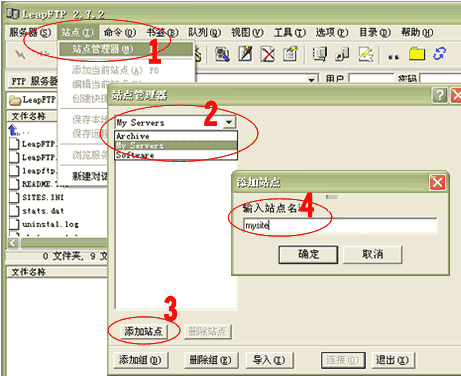
2.运行 LeapFTP,点击1处(站点->站点管理器),弹出“站点管理器”窗口;在2处选择“My Servers”项,然后在3处点击“添加站点”按钮,在弹出的窗口4处输入您喜欢的站点名称(如:mysite);


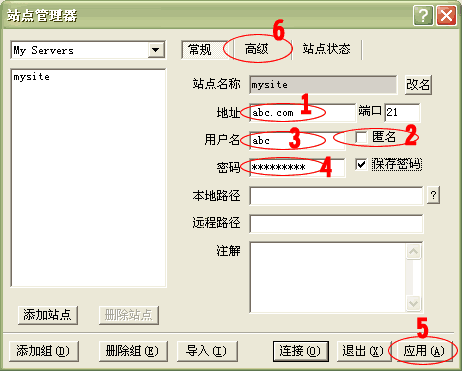
3.点击“确定”后,出现以下界面。在1处输入您的站点地址(如:abc.com),将2处“匿名”前的选钩去掉,在3处输入FTP用户名(如:abc),在4处输入FTP密码(将保存密码前的选钩打上),点击5处“应用”按钮;


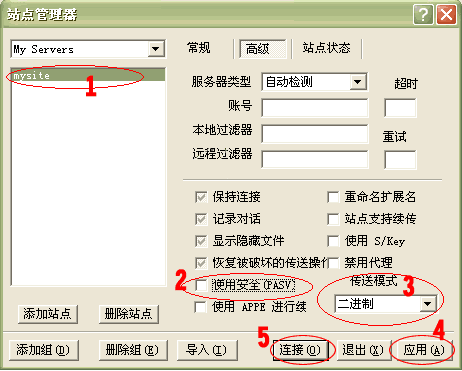
4.点击上图 6 处, 切换到“高级”标签(如下图)。 在1处选中刚建立的站点名称(mysite),将2处的选钩去掉,在3处的“传送模式”选择二进制,点击4处“应用”。
至此您的FTP站点已经建立成功;


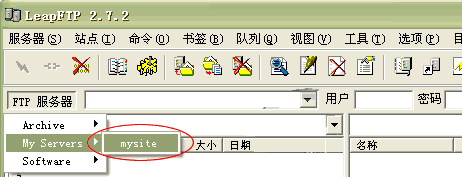
5.您可以点击上图5处“连接”按钮,直接进入连接状态;也可以回到主菜单点击 “FTP 服务器”-> “My Servers” -> “mysite” 进入连接状态。


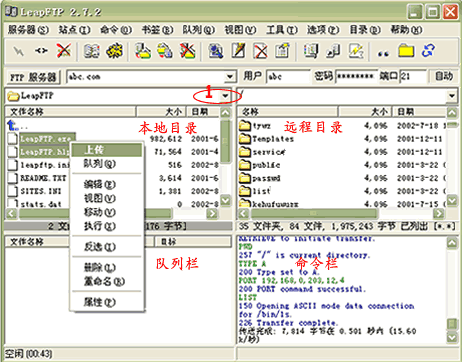
6.连接成功后的界面如下图所示。左上框为本地目录,您可以通过 1 处的下拉菜单选择您要上传文件的目录,选择后该目录下的所有文件都会显示在这个框里。 选择您要上传的文件,并点鼠标“右链”->“上传”, 这时在队列栏里会显示正在上传及未上传的文件, 当您的文件上传成功完成后,在命令栏里会出现“传送完成”的提示,此时在过程目录栏里就可以看到您上传的文件了。


[此帖子已被 红色卡门 在 2006-7-8 15:53:18 编辑过,内容己经不同了]
回复

使用道具 举报

您需要登录后才可以回帖 登录 | 立即注册

本版积分规则

Archiver|手机版|小黑屋|晴川论坛2004-2026 ( 蜀ICP备12004085号-1|蜀ICP备12004085号-1 )暂时留空

GMT+8, 2026-6-24 18:32 , Processed in 0.124800 second(s), 17 queries .

Powered by Discuz! X5.0

© 2001-2026 Discuz! Team.

快速回复 返回顶部 返回列表