4、BT常见问题集(二)
Q6:如何进行端口映射?
ANS:1、路由器:在路由器上进行端口映射,各型号有所不同,但大同小异。注意:操作不当可能损坏设备,建议请有经验之技术人员进行。2、使用XP操作系统:点击网上邻居-右键-选属性-选你的连接-右键-选属性-高级-选设置-选添加-第一栏随便写如BT1-第二栏输你的计算机名或IP地址-第三栏输要开放的端口号-第四栏第三栏一样-确定即可(注意一下类型是TCP),依次开放BT1-BT9(我就开九个),最后确定即可。官方版BT开6881-6889,其它看你的默认设置。3、根据所用防火墙进行开放4、使用多计算机共享某一主机:在该主机上使用端口映射软件,以开放端口。这个要注意啊~~一定要在主机上开放.5、内网用户:对于不能自主的内网用户,只能看你的网管了。
管理端口的方法:可以采用两种方法:一种方法是利用系统内置的管理工具,另一种方法是利用第三方软件来实现。1.用“TCP/IP筛选”管理端口 在Windows2000Server中,双击任务栏右下角的网络连接图标,再双击打开“本地连接状态”对话框,点击[属性]按钮,再选中“Internet协议(TCP/IP)”,然后点击[属性]按钮,在弹出的“Internet协议(TCP/IP)”对话框中点击[高级]按钮。在“高级TCP/IP设置”中选择“选项”标签,选中“TCP/IP筛选”,然后点击[属性]按钮。在“TCP/IP筛选”对话框里选择“启用TCP/IP筛选”的复选框,然后把左边“TCP端口”上的“只允许”选上。增加你允许使用的端口,如“80”、“21”、“25”等,重新启动以后未经允许的端口就关闭了。2.用第三方软件管理端口管理端口 最常用的第三方软件就是防火墙软件了。其实防火墙就是一整套制定好的IP地址及其端口的访问规则,你可以改变这些规则来打开和关闭指定的端口。以瑞星个人防火墙的端口管理界面为例。如果你想关闭本机的TCP或UDP端口,在“操作”项中选择“禁止”,在“方向”中选择“双向”(如果只想禁止接收功能,则选择“接收”;只想禁止发送,则选择“发送”),在“协议”中选择“TCP”或“UDP”. 选择上述参数后,在“目的端口设置”中进行设置:如果只想关闭一个端口,就选择“一个端口”,然后在列表中输入端口号;如果想关闭一定范围内的连续端口,就在“起始端口号”输入起始端口,在“终止端口号”中输入终止端口;如果想关闭不连续的多个端口,就选择“端口列表”;而选择“任何端口”就是禁止所有端口。
千万注意:如果不理解参数的意思,切勿自行修改!否则可能会在系统中增加漏洞,或者导致系统无法进行正常通信。
P.S:ADSL的用户映射方法比较复杂~另外整理了,看Q7
Q7:关于ADSL的端口映射
ANS:首先请你判断你的下载是否正常,这包括两个标准 1)在你的BT软件里的连接信息中可以看见远程/连入/R (2)下载一些热门的DD,看看速度是否基本符合你的带宽.不清楚自己的速度的看这篇贴:[url=(失效外链已清理) 1)在你的BT软件里的连接信息中可以看见远程/连入/R (2)下载一些热门的DD,看看速度是否基本符合你的带宽.不清楚自己的速度的看这篇贴:[url=(失效外链已清理)
确定以后,判断你处于什么工作模式下.现在的ADSL MODEM一般都支持桥接和路由两种模式1)如果你一台电脑上网,电信来安装后,猫一般都工作在桥接模式下(2)如果你是在小企业里面有几台电脑通过一个HUB或交换机再接ADSL上网的,他们一般会让你的MODEM工作在路由模式下。(多台电脑共用ADSL上网的组网方式太多,其它的不一一列举)
如果我的猫是桥接模式?(1)你可以这样来验证你的猫是否工作在桥接模式下(2000/XP操作系统):开始|运行|cmd,然后在命令窗口里面输入IPCONFIG,看看显示的几个IP地址里面是否有类似于218.*.*.*的一个地址。如果有,那么就是桥接了.(2)更简单的验证方式是,如果你每次上网都要进行一次拨号操作,OK,你是桥接.(3)请检查一下,你的XP操作系统是否打开了防火墙(ADSL拨号的连接属性里面有个选项)。一般电信给你安装ADSL的时候都习惯于打开XP的防火墙。那就关闭它!因为开着的未加设置的防火墙会把别人连接你BT的请求都挡在外面.桥接模式下,你的计算机就象[url=(失效外链已清理)
如果我的猫是路由模式?你的局域网内任何一台计算机都从来不用拨号就可以上网,路由模式.此时你可以对你的猫进行端口映射了.(前提是你的ISP没有封了端口)
由于各种牌子的路由端口映射方法不一样,主要的写在下面的贴子里了.找不到自己牌子的看看其他的参考一下,再看看自己猫的说明书,如果你没有具备相关知识技术,请勿尝试.[url=(失效外链已清理)
Q8:我应该开放什么端口呢?
ANS:很多文章都是说开放6681~6689的端口,其实这是官方版BT所使用的.实际中很可能并不是这个范围内.BT的端口可以随便设置,你自己觉的快就可以了,由于地区差异,各地适合开放的端口可能都不一样.注意,我是说映射端口,并不是指你映射防火墙的端口.对于BC这样有自动映射端口功能的软件,你也可以更改你要监听的端口,但是没什么必要,因为一般它自动监听的端口就很合理了,一般来说,你可以选择监听10000号左右的端口,现在有部分ISP封了端口,注意别映射错啦.端口号是整数,范围是从0到65535.P.S:动态和/或私有端口是从49152到65535。理论上,不应为服务分配这些端口。 实际上,机器通常从1024起分配动态端口。但也有例外:SUN的RPC端口从32768开始。之所以称为动态端口,是因为它一般不固定分配某种服务,而是动态分配。动态分配是指当一个系统进程或应用程序进程需要网络通信时,它向主机申请一个端口,主机从可用的端口号中分配一个供它使用。当这个进程关闭时,同时也就释放了所占用的端口号。 0通常用于分析操作系统。这一方法能够工作是因为在一些系统中“0”是无效端口,当你试图使用一种通常的闭合端口连接它时将产生不同的结果。一种典型的扫描:使用IP地址为0.0.0.0,设置ACK位并在以太网层广播。
Q9:如何查看端口?
ANS:一台服务器有大量的端口在使用,怎么来查看端口呢?一种是利用系统内置的命令,一种是利用第三方端口扫描软件。
1.用“netstat-an”查看端口状态 在Windows2000/XP中,可以在命令提示符下使用“netstat-an”查看系统端口状态,可以列出系统正在开放的端口号及其状态。在stat下面有一些英文,简单说一下这些英文具体都代表什么
LISTEN:侦听来自远方的TCP端口的连接请求
SYN-SENT:再发送连接请求后等待匹配的连接请求
SYN-RECEIVED:再收到和发送一个连接请求后等待对方对连接请求的确认
ESTABLISHED:代表一个打开的连接
FIN-WAIT-1:等待远程TCP连接中断请求,或先前的连接中断请求的确认
FIN-WAIT-2:从远程TCP等待连接中断请求
CLOSE-WAIT:等待从本地用户发来的连接中断请求
CLOSING:等待远程TCP对连接中断的确认
LAST-ACK:等待原来的发向远程TCP的连接中断请求的确认
TIME-WAIT:等待足够的时间以确保远程TCP接收到连接中断请求的确认
CLOSED:没有任何连接状态
2.用第三方端口扫描软件 第三方端口扫描软件有许多,界面虽然千差万别,但是功能却是类似的。这里以“Fport”为例讲解。“Fport”在命令提示符下使用,运行结果与“netstat-an”相似,但是它不仅能够列出正在使用的端口号及类型,还可以列出端口被哪个应用程序使用。
3.关于判断BT是否正常以及开端口提速。(但是这个网址经常是打不开的)进以下网址:
(失效外链已清理) 输入6881 (你用的BT的默认端口号中任何一个,官方版是6881-6889,其它版本设置中有)然後test
如果显示:
timeout : timeout on ip 61.177.***.***(6 sec)
this means, that we even did not receive a
RESET signal; maybe due to a 'stealth' firewall
就说明你是内网或者端口被封或者有开防火墙:不正常
解决方法:端口映射 换默认端口 开放默认端口
注意:WINXP是自带防火墙的,你开了后就需要开放默认端口
如果显示:
1. connection was accepted on ip 61.177.***.***
sent hello but the answer doesn't seem to come from an edonkey client !??
说明端口开放,并且6881端口使用中(BT开着):正常
2. error/resest on ip 61.177.***.***!
说明端口开放,但6881端口未被使用(BT没开):正常
按以上方法一一测试端口(注意:再次提醒~别嫌我罗索~6881只是作为一个范例而已,具体看你自己监听啥端口)
5、BT常见问题集(二)
Q10:关于使用代理
ANS:对于有些人进不了下载区,或正确方式下载不了种子文件,建议使用代理服务器。BT客户端和tracker服务器之间使用http协议,可通过http代理访问tracker服务器获得种子文件和其它信息,也可上传下载,这应该是可行的。http代理:BT客户端和tracker服务器之间使用http协议,可通过http代理访问tracker服务器获得种子文件和其它信息,也可上传下载,但只是解决无法连接服务器的问题,你还是内网用户!sock代理:BT客户端之间互连采用的是tcp/ip协议,因此可以使用sock代理,但它只能帮助不能向外连接BT端口而只能连接sock代理端口的使用者。无论怎么用sock代理,都还只是内网的效果,更不用说代理和你本身之间能有几k的速度,其速度不会很快所以意义不大!
=======================================
Q11:什么是外网?什么是内网?
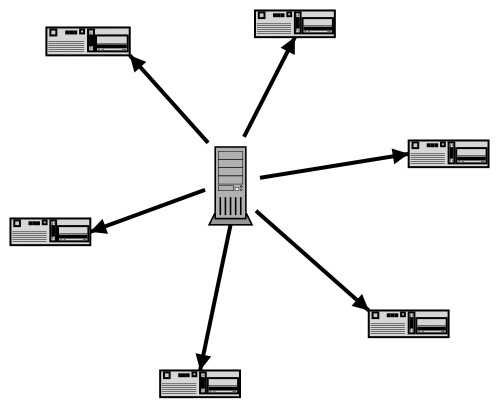
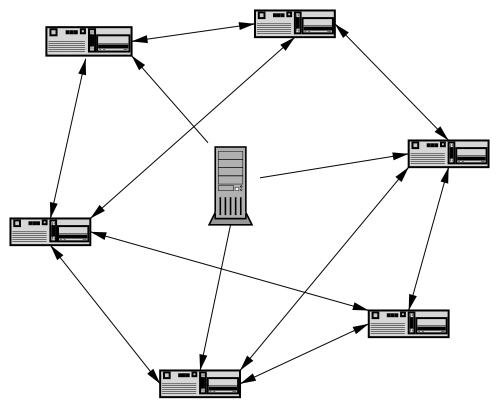
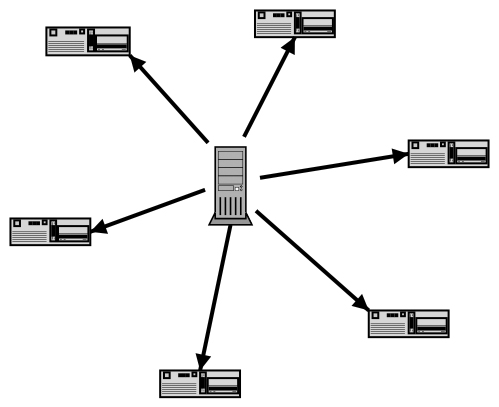
ANS:广域网(WAN),就是我们通常所说的Internet,它是一个遍及全世界的网络。局域网(LAN),相对于广域网(WAN)而言,主要是指在小范围内的计算机互联网络。这个“小范围”可以是一所学校,一家公司,或者是一个政府部门。BT中常常提到的公网、外网,即广域网(WAN);BT中常常提到私网、内网,即局域网(LAN)。广域网上的每一台电脑(或其他网络设备)都有一个或多个广域网IP地址(或者说公网、外网IP地址),广域网IP地址一般要到ISP处交费之后才能申请到,广域网IP地址不能重复;局域网(LAN)上的每一台电脑(或其他网络设备)都有一个或多个局域网IP地址(或者说私网、内网IP地址),局域网IP地址是局域网内部分配的,不同局域网的IP地址可以重复,不会相互影响。广域网(WAN、公网、外网)与局域网(LAN、私网、内网)电脑交换数据要通过路由器或网关的NAT(网络地址转换)进行。一般说来,局域网(LAN、私网、内网)内电脑发起的对外连接请求,路由器或网关都不会加以阻拦,但来自广域网对局域网内电脑电脑连接的请求,路由器或网关在绝大多数情况下都会进行拦截。如图:左边的Internet是广域网(WAN、公网、外网),右边的是局域网(LAN、私网、内网),他们要进行数据通信,必须经过中间的网关或路由器进行NAT(网络地址转换)。
通常情况下,网关或路由器对内部向外发出的信息不会进行拦截,但对来自外部想进入内部网络的信息则会进行识别、筛选,认为是安全的、有效的,才会转发给内网电脑。正是这种情况的存在,才导致了很多内网BT用户没有“远程”,速度也不尽如人意。内网用户在使用BitComet下载时,如果不能进行端口映射或者不支持UPnP,且下载速度比HTTP或FTP下载慢很多.说的明白点,公网是指直接拨号、专线上网的用户。内网是指通过网关、共享、代理等方式上网的用户。
Q12:如何知道自己是公网还是内网?
(1)这个教材写的很详细了,另外想要查看自己电脑里IP地址的朋友也看下: [url=(失效外链已清理)
(2)还有就是BC帮助里面介绍的方法:用MSN Messenger帮助BT用户了解网络接入情况看--MSN Messenger的“高级连接信息”(注意:这里用的是MSN Messenger,不是Windows Messenger。Windows Messenger高级连接信息与MSN Messenger的不一样。),它位于MSN Messenger 菜单的“工具”->“选项”->“连接”中。 高级连接信息有以下几种类型组成:
直接连接 表示用户是公网,没有使用Windows XP自带的Internet连接防火墙(ICF),不需要使用UPnP。但这种情况不排除用户安装了第三方的网络防火墙软件,如诺顿网络安全特警2002/2003/2004系列、国内著名的天网防火墙等等。这类用户在使用BT时,只要BT软件所监听的端口没有被ISP封掉,一般不用怎么设置就可以达到最佳速度。安装了第三方的网络防火墙的用户注意让防火墙允许BT软件监听所需的端口。
直接连接,使用了Internet连接防火墙(ICF) 表示用户是公网,使用了Windows XP自带的Internet连接防火墙(ICF),不是一定需要使用UPnP。这类用户要想让BT获得最佳下载速度,可以在ICF的高级设置中为BT软件手动打开相应监听的端口,也可以打开BitComet的“允许打开Windows网络共享和防火墙ICS/ICF端口”,在下次Bitcomet启动时提示网络连接保护设置即将被更改的对话框上点确定,让BitComet自动操作。
通用即插即用(UPnP)网络地址转换(NAT) 表示用户是内网,经由网关或路由器上网,网关或路由器支持的NAT支持UPnP(而且打开,目前支持UPnP的网关类软件有Windows XP的ICS、KERIO的WinRoute Firewall 5系列)。这类用户要想让BT获得最佳下载速度,最好使用支持UPnP的BT软件,如BitComet。
非通用即插即用(UPnP)网络地址转换(NAT)、非对称NAT、对称NAT、级联等等 表示用户是内网,经由网关或路由器上网,网关或路由器的NAT不支持UPnP,或虽然支持UPnP,但UPnP被ISP、网络管理员关闭了。这类用户很难让BT软件获得由其他下载者发起的连接,想提高下载速度,可以试一下对外连接能力特别强的BitComet系列。
非UPnP防火墙 通常与NAT类型一起出现,表示用户是内网,经由网关或路由器上网,网关或由器上使用不支持UPnP的网络防火墙,如诺顿网络安全特警2002等等。这类用户同样很难让BT软件获得由其他下载者发起的连接,想提高下载速度,还是推荐使用对外连接能力特别强的BitComet系列。
UPnP防火墙 通常与NAT类型一起出现,表示用户是内网,经由网关或路由器上网,网关或由器上使用支持UPnP的网络防火墙,如诺顿网络安全特警2003、Windows XP的ICF等等。如果与3一起出现,用户可以尝试具有UPnP功能的BT软件;如果与“非通用即插即用(UPnP)网络地址转换(NAT)”、“非对称NAT”、“对称NAT”、“级联”等等一起出现,就不必强求使用支持UPnP的BT软件了,因为即使防火墙支持UPnP,但NAT不支持UPnP,UPnP也是不可能成功的,这时还是推荐使用对外连接能力特别强的BitComet系列。
Q13:ADSL用户都是外网吗?
ANS:可能是内网,也可能是外网。拨号后能够获得独立公网IP的ADSL用户为外网,拨号后只能够获得共享的公网IP的ADSL用户为内网.
6、BT常见问题集(四)
Q14:如何设置BT软件里的参数?
ANS:最小/大连接人数(最小连接人数在BIT TORRENT PLUS里才有):有些人把这个数字设置得过大,其实没有必要,一般的文件你能连接到的下载者本来就不多,就算有了100多个,你的带宽也很有限,有的人你虽连接上,但根本不下载数据,传送信息中显示“对方暂时不传数据给你”,是因为你的入口带宽已经饱和或者别人的出口带宽饱和!!所以我推荐最小连接人数可以设置为“40”或者“30”,如果你的宽带是光纤+外网,可以设置大。最大连接人数可以设置大一些,100~500之间,具体如何看你的带宽了,自己多试试吧。这并不是绝对的,每个人的情况都不一样。
最大下载速度:这个嘛,一般是不要限制的。不过有的人在BT下载时会出现网页打不开的情况,那就要限制一下了,限制多少自己看吧。
最大上传速度:除了ADSL的用户和下载经常在100K/S以下的人(前提是你的带宽要够大),一般人没什么必要限制的,包括内网。一般带宽不是特别有限,即使限制了上传速度也不能快多少。通常小区可以限制在500~800之间,ADSL的看你的带宽,一般在40~100。需要注意的是,由于BT会优先处理上传快的人,如果你限制过分,那只会使你下载的更慢。
磁盘缓存看Q2。
Q15:为什么我的速度这么慢?如何提高BT下载速度?
ANS:先看看这篇文章了解一下自己的速度[url=(失效外链已清理)
ADSL或者其他内网上网方式下载速度身就很慢.主要有以下几个原因1)您处于内网,使其他下载者找不到您,无法实现数据传输(2)您的UPNP设备没有开启(3)您的软件不适合您的机器换个软件试一试(4)您限速了,或者对方限速了(5)您所要下载的文件没有种子了(6)开启了防火墙(7)机器长时间没有整理和优化了 解决办法(以下分别对应上面的原因)1)尝试进行端口映射.具体请参考Q4~~Q8,ADSL用户请看Q38 (2)打开控制面板---------再打开管理工具-------然后打开服务------最后找到UPNP设备服务-----------您将它有右键设置成自动启动,再开启这个服务就可以了(服务名称是SSDP DISCOVERY SERVICE)VPNP功能目前只有XP系统支持 (3)使用bitcomet下载软件,对外连接能力很强,0.54版本更开通了内网互联功能.(4)不要过分的限速,部分ADSL用户必须限制速度的请在下载完后做几分钟的种子,大家都互相帮助一下,就会快了.提醒一下个位,不要随便BAN别人的IP,因为IP过滤器很可能会BAN掉一个段的IP而不只一个IP,也没有什么太大必要去BAN别人.(5)你需要耐心的等待,如果长时间连不上就需要到求种区求种了,或者给其他下载完成的会员或种子发布者求种了.(6)给自己安装的防火墙做个端口映射.注意瑞星,卡巴会与BT冲突.(7)经常清除机器内的垃圾.垃圾一般在C盘中的Documents and Settings里面TEMP和Local Settings里面的一般都可删除.不清楚文件的请使用优化软件清理系统.
可以试试看调整BT软件里的参数设置,调大端口范围,增加连接人数,限制上传速度等等,但并不是绝对的.参数设置请看Q14
Q16:我是用ADSL上网的,为什么我用BT老是掉线?有什么解决办法吗?另,有什么方法可以使ADSL用户加速吗?
ANS:先分析一下ADSL用户掉线主要原因有: (1) ISP问题,服务器太烂 (2) 使用ADSL,电话线越长,通过电话线的ADSL信号就越弱,也就是通信速度变得越慢。这就是为什么说ADSL的速度快慢取决于与电信局之间距离远近的原因.装地点到电信机房的距离过长就会造成连接不稳定,LINK灯闪烁等现象,从而影响上网 (3) 硬件问题,包括你的机器配置过低以及上网配件 (4) 语音分流器没安装,或者没有安装在你的ISP总线进口处,再从分离器分出的电话口来扩展电话分机,虽然接在分机口理论上是可以,但是这样就在总线的进口,即你ISP的机房(这个我有点不清楚,也有可能是你ISP的本地服务处)和分离器之间并入了其他电子设备(如电话),这些设备会对ADSL的通讯造成干扰,引起断线.所以一般都在分离器出来的线路之后再安装分机.简单说,从你ISP那到ADSL语音分离器之前不要并接电话,传真机,电话防盗打器等设备(5)你没有做代理服务器,防火墙或路由器.由于ADSL用户的上行带宽一般都只有几百KBIT/S,如果用户局域网内部是ADSL直接连接HUB,HUB再接下面的电脑,网络内的许多与ADSL无关的数据包将占用ADSL上行通道,如果超过ADSL上行传输能力,造成ADSL"休眠"现象.(此种情况,重启MODEM就可以了,同时你LINK指示灯很可能显示正常(6)外部干扰,电磁波最为常见.(7)拨号软件与系统组件不兼容
如上,ADSL用BT常掉线的可能原因有: (1) 和5差不多的.特别是BC有了自动端口映射功能,只要你有了外网的IP就可以连接上远程~~这样,极其容易造成ADSL用户的上行通道被占满,就变成断线罗~~ (2)硬件问题,主要是你的MODEM质量及兼容性太差,此外与你网线,水晶头的质量也有关系.经咨询了高手~~这个原因应该是主要原因. 我的建议是: (1) 限制你的上传速度和你的连接人数(相关设置可参考Q32:如何提高BT下载速度?) (2) 联系你的ISP,不过通常ISP是不会理会你的问题~~~蛮试试看吧 (3) 更换你的硬件 注意:请一定要先咨询专业人士再更换,切忌自己更换硬件,除非你具备相关的知识与技术 (4)更换拨号软件,推荐使用RASPPPOE,不包括XP的用户,XP自带拨号软件就很好了.更换软件切记要删除干净,以免冲突.(5)到自己的猫的厂家主页上看看,有没有新的内核驱动程序.升级自己的驱动程序.可以参考这篇文章: [url=(失效外链已清理)
BT的相关术语解释及技巧
1.相关术语解释
HUB是大家常说的集线器,它应用于使用星型拓扑结构的网络中,连接多个计算机或网络设备.集线器又分成1)能动式 (2)被动式 (3)混合式.(1)动能式:对所连接的网络介质上的信号有再生和放大的作用,可使所连接的介质长度达到最大有效长度,需要有电源才能工作,目前多数HUB为此类型(2)被动式只充当连接器,其不需要电源就可以工作,市场上已经不多见(3)混合式:可以连接多种类型线缆,如同轴和双绞线
SWITCH是交换机,它的前身是网桥.交换机是使用硬件来完成以往网桥使用软件来完成过滤、学习和转发过程的任务.SWITCH速度比HUB快,这是由于HUB不知道目标地址在何处,发送数据到所有的端口.而SWITCH中有一张路由表,如果知道目标地址在何处,就把数据发送到指定地点,如果它不知道就发送到所有的端口,这样过滤可以帮助降低整个网络的数据传输量,提高效率.但然交换机的功能还不止如此,它可以把网络拆解成网络分支、分割网络数据流,隔离分支中发生的故障,这样就可以减少每个网络分支的数据信息流量而使每个网络更有效,提高整个网络效率.目前有使用SWITCH代替HUB的趋势
REPEATER是中继器,用来延长网络距离的互连设备。(局域网络互连长度是有限制,不是无限,例如在10M以太网中,任何两个数据终端设备允许的传输通路最多为5个中继器、4个中继器组成)。REPEATER可以增强线路上衰减的信号,它两端即可以连接相同的传输媒体,也可以连接不同的媒体,如一头是同轴电缆另一头是双绞线。
ROUTER是路由器,用于连接多个逻辑上分开的网络,几个使用不同协议和体系结构的网络。当一个子网传输到另外一个子网时,可以用路由器完成。它具有判断网络地址和选择路径的功能,过滤和分隔网络信息流
2.提高ADSL速度的技巧
(1)是尽量缩短电话插座(Modular jack)与ADSL调制解调器之间的电话线。比如,电话插座与个人电脑不在一起时,缩短电话插座与ADSL调制解调器之间的距离、加长连接调制解调器与个人电脑的网线(LAN缆线),就不会降低速度 (2)是电话线与网线使用能够屏蔽电磁波的缆线,或者也可以试试噪音过滤器等 (3)就是在ADSL调制解调器附近不要放置散发电磁波的OA设备(包括个人电脑)。电视、冰箱等家电、手机都会给调制解调器带来干扰.
然后,除了噪音之外,还要看看个人电脑的性能。如果个人电脑的处理性能高,就可以快速运行Web浏览器与邮件软件。如果安装了20Mbps的ADSL,但个人电脑却只能装Windows95或98的话,当然会觉得速度慢。尤其是内存如果只有68MB或128MB,宽带就犹如英雄无用武之处。那么,请你现在就提高个人电脑的性能。在这里需要注意的是,如果更新了个人电脑,操作系统可以使用WindowsXP的话,XP比原来的2000需要更多的内存。建议最少也要有256MB以上的内存。如果正在使用WindowsXP,那么请检查一下内存是否够用。没有能力更新个人电脑怎么办呢?这时候请增加内存,只要增加内存就能感觉到速度提高。另外,如果个人电脑太旧,大多数网卡(适配器)都是10BASE-T规格,这样只能以4Mbps~6Mbps的速度进行通信。因此最好把网卡也换成100BASE-TX规格。此外宽带路由器也要支持高速度,才不会降低速度。如果已经消除了噪音,并且检查了个人电脑的OS、CPU与内存,那就再看看ADSL使用的工具。比如“极速ADSL”,可以根据宽带环境优化操作系统设置,这对Windows95、Windows98等老版本非常有用。 注意:优化软件使用不当很可能会造成你更容易掉线,甚至系统瘫痪,请先问一下有用过的人
3. MODEM掉线原因及优化策略
DTR信号无效的掉线
掉线原因:在默认设置下,如果DIR(数据终端就绪)信号无效(包括信号的暂时无效),Modem通常就会出现掉线的故障。
优化对策:此时可以通过采用附加指令S25=200来解决这类问题。该指令实际上就是设置DTR信号无效引起掉线的时间间隔值(以百分之一秒为单位),也就是说,如果DTR信号无效持续的时间超过该设置值,就会引起掉线。只要该时间间隔值设置得长一些,就可以避免意外的干扰引起DTR信号暂时的无效而引发的掉线。
注意问题:有的Modem采用这样的设置也不会有多大的改善。各种Modem的原设置值都可以在超级终端内用ATS25?命令进行查询,一般情况下原设置值比较小(例如设置值为5)。
载波暂时丢失的掉线
掉线原因:如果Modem不能正确区分到底是远端Modem的真正掉线,还是由于意外的线路干扰引起暂时的载波丢失情况,往往也会引起掉线。
优化对策:此时可以通过添加附加指令S10=100来解决这类问题。该指令实际上就是指定远程载波丢失后到本机挂断的延迟时间(以十分之一秒为时间单位),也就是说,如果载波丢失持续的时间超过该时间设置值,Modem就会认为这是远端Modem中断了该次连接,因而也就随之掉线。将该时间间隔值设置长一些,就可以避免暂时的载波丢失引起的掉线。
注意问题:有的Modem这样设置也不会有多大的改善。通过在超级终端内用ATS10?命令,可以查询各种Modem的原设置值(例如初始设置值为14)。
电话线内在缺陷的掉线
掉线原因:为了使数据传输稳定可K,Modem通常都会根据实际的线路状况自动适当降低与远端Modem的连接速率,因此,如果电话线路存在内在缺陷的问题目就会出现掉线。
优化对策:当Modem连接速度不高或者经常掉线时,不妨对电话线路中存在的内在缺陷进行认真的检查。例如,如果电话线路中电话线使用时间过长,应当重新换一根新线。还要检查电话线的各连接插头等是否接触良好,另外由于室内的电话引线往往未加屏蔽而易引入干扰,且室内电话线距离的增加和不正确的接线也会影响线路质量,所以首先要保证电话线远离电力线等电磁辐射源,然后可以去除电话线上的其他任何设备(包括分机、分线器等),去除分机或者分线器等之后,往往会显著提高Modem的连接速率。
注意问题:一般来讲,你如果能每年检修或换一次电话线那就再好不过了。
话务中呼叫等待的掉线
掉线原因:如果电话服务中有呼叫等待的功能,上网时正好有一个呼叫进来,Modem也许会认为该信号是远端Modem的中断信号而引起了掉线。
优化对策:对于这种原因引起的掉线,只有要求电话公司暂时取消该功能即可。由于许多IS有空闲管制功能,也就是当Modem的空闲时间超过预定值(例如预定值为15分钟)时,服务器就会把用户“踢出来”而引起掉线,此时可以向ISP查询这类问题的具体情况,并采取相应的处理措施(例如提高Modem的使用效率,降低通讯线路的空闲时间等)。
注意问题:如果在一条电话线上还接了传真机等其他外设,也会对通讯线路有影响。
Modem自身问题的掉线
掉线原因:由于Modem本身的质量问题以及不同Modem间的兼容性较低时,都会引起掉线。
优化对策:没有一个Modem能和其他任何牌子的Modem完全兼容,要避免这一因素引起的掉线,就要注意在购买Modem时要注重优良品质以及良好的升级性,要定期根据Modem生产厂家的固件和驱动程序的实际情况进行升级,这样可以有效地改善所购买的Modem的兼容性,从而提高连接的速率和稳定性。
注意问题:不要认为Modem是新买的就确信其固件和驱动程序就是最新版的,为了降低Modem的掉线频率,还是多进行升级工作吧。
其他原因的掉线Modem经常掉线还有其它种种原因及对策
例如:
①如果56K Modem在56K的速度下很容易掉线,不妨把速度设为33.6K来跑,这样往往可以改善连接的速率和稳定性,特别是在线路状况不好而导致掉线故障的情况更加有效。②在阅读已经下载完的网页时,如果没有传送任何其他数据,此时系统为了节约用户的上网费用,通常就会在线路空闲超过一定时间后,自动断开连接而引起掉线。③如果使用同一账号进行注册,当超过一定的用户连接数量之后,就会出现刚刚注册成功就发生掉线的故障。
7:BT中常见术语解释
1 .torrent file. torrent文件是由一些BT爱好者自发组建的网站提供的,这个是国内的BT爱好者论坛的网址:[url=(失效外链已清理) Bit Torrent 下载所必须的信息, 有了这个文件,你才可以下载最新,最酷的东东.torrent文件通常很小,大约几百K大小吧. [/url]
2.lient(客户端) client与 trackers服务器通信,这样其他的客户端才能下载到那些发布的文件.
3.tracker tracker是指运行于服务器上的一个程序,这个程序能够追踪到底有多少人同时在下载同一个文件. 客户端连上 tracker服务器,就会获得一个下载人员得名单,根据这个,BT会自动连上别的机器进行下载.
4.seed(种子)在制作完torrent文件后,发布者可以使用 bit torrent下载客户端,进行seed他们将会被加进 tracker服务器的列表t,其他人就可以从他那里下载文件了.
5re-seed 在seed发布文件之后一段时间,很有可能有人未下完这个文件,这个时候下完的人就可以re-seed一下,帮助那些还差X%的朋友补完.
6.completedir Completedir 是官方版的制作torrent文件的软件
7.hash hash 是指用一小段数据来标识容量很大的一段数据,以验证她的完整性. 在bt的下载中,hash主要来验证文件的完整性,并且hash还可以作为不同文件判别的标志.
8SHA1 hashing SHA1 hashing 一般是BT网站使用的hash方式.
9announce 让全世界知道你已经发布文件了,别人可以来下载了,
10Python Python 是用来写BT软件的编程语言.
11超级种子 在BTPLUS S-5.5中的新功能超级种子模式是为Torrent发布者设计的一种新的做种运算法则来利用他们有限的带宽来更好地培养新的种子。当一个客户端启用超级种子模式时,他将不再是一个普通的种子,但伪装成一个没有数据的普通客户端。当其他客户端连接时,超级种子模式将传输给他一个从没被传输出去的块,当所有文件块都被发出时,将意味着不需要你这个种子其他下载者就可以完成下载进程.这样将大大降低一个文件块被下载多次的几率并提高做种效率。当一个下载者完成了这个文件块的下载,程序将不再传送这个文件块直到它已看到这个文件块被至少一个其他的客户端传送。这样的话,客户端将无权访问任何这个种子的其他文件块,因此减少了种子的带宽占用。这个方法将提高做种效率通过两者间的高效率数据传输,从而降低多余的数据传送。并限制对贡献少的下载者的数据传送。在使用这个功能之前,你可能要为一个torrent上传两倍的文件来培养一个新种子。使用这个功能后你只要上传越105%的总大小就可以培养出新种子.这比普通种子的效率的1.5 到 2倍。但我们不推荐一个普通人使用这个功能。虽然它可帮助下载者高效率地传输数据,但因为它限制了一个客户端可选的文件块,也限制了那些有能力的客户端下载数据。因此,超级种子模式只推荐Torrent文件发布者使用。
12远程/R/连入与本地/L/连出 通俗地说“本地”就是自己根据IP找到了别人,“远程”就是别人根据你的IP找到了你。如果没有监听端口,或者没有公网IP,或者在网络防火墙后,或者网关没有端口映射,别人是找不到你的或者找到了也连不上,也就没有远程连接
13健康度 对某torrent,按照已经连接的peer的进度和数量,折算出等效种子数。下载中:如果网上的不全(可能下载不完)那就是网上存在的占你尚需要的百分比;如果网上的全了(比如有种子)那就是你需要下载的部分的等效份数。因此总的来说超过100%就可以,越大越好。上传中:如果网上的不全(除你之外)那就是网上存在的部分能拼凑出来的占总的大小的百分比;如果网上的全了(下载者之间理论上互相能补充直到完整)那就是总的分布的等效份数(不包括自己)。因此总的来说小于100%就需要补种上传。当然所有这些都只考虑连上的peer,因此上传时候的其他种子暂时没有考虑。
14BitComet的Peer列表中的DUdu分别表示:
D---可以下载 U---给予上传 d---需要下载 u---需要上传
Q18:为什么这段时间我用bt下载,bt老是提示:从服务器接受的数据损坏?大家有没有这个现象?
ANS: 可能的原因有3个:
1. 网络通信受外界干扰不够稳定,传输中数据包受损,导致下载的部分数据出现错误;
2. 发送方出了错误,但以为是正确的数据。BitComet显示的错误统计不只包括错误数据,也可能是通信协议的异常。
3. 与部分非官方BT客户端软件在扩展协议上不能完全兼容,可能导致下载数据错误。在BT客户端软件百家争鸣的今天,不少BT客户端软件除了遵循原有的BitTorrent协议,还进行了协议扩展。虽然所有的BT客户端软件都能够兼容BitTorrent协议,但扩展协议没有统一标准,所以会出现不同BT客户端软件之间不能够完全兼容、传输错误数据的现象。
解决方法:出现错误提示时,选择:常用-传送信息-外部announce,然后输入:[url=(失效外链已清理)
Q19:选择"开始下载前预分配磁盘空间"和不选有什么不同?
选上该选项,BT软件将会在下载前预先分配磁盘空间,这可能会耗费较长的时间和较高的CPU,特别是任务比较大的时候,但是可以减少磁盘碎片,并且保证有足够的空间来完成下载任务.如果不选的话,将较快地进入连接状态,但是不能保证有足够的磁盘空间(在下载过程中,如果磁盘空间不足,比特精灵会自动中止任务)以及可能会产生一些磁盘碎片. 需要提醒的是,如果你需要选择文件下载,请不要预先分配空间,以避免不必要的资源浪费
Q20:为什么有时候在任务信息中显示的已下载数大于任务栏中显示的完成数?是程序出错了吗?
这是正常现象.任务信息栏中的已下载数指的是该任务中接受到的数据总和,其中可能包括错误的数据包以及已经部分下载但还未写到硬盘中的区块,而任务栏中的完成数指的是实际的写到硬盘中的数据. 另外,当任务停止后,信息栏显示的下载数可能比实际数要低,这是正常现象,待下次启动后会恢复正常.
Q21:为什么出现40X错误?
当tracker服务器返回HTTP40X错误号的时候,这表示您所请求的文件不存在.需要注意的是,即使有时候是刚刚发表的贴子,很可能是转贴,此时实际上TORRENT文件已经过期。
Q22:没有下载完整的文件能不能看?
ANS:一般你下到95%以上就可以看到完整的片了~用Divx Avi Asf Wmv Wma Rm Rmvb 修复器只需轻松的一次点击就可以修复不能拖动的或者不能播放的divx avi asf wmv wma rm rmvb文件。Divx Avi Asf Wmv Wma Rm Rmvb 修复器可以修复你通过http,ftp,mms,rtsp方式由于某些原因没有下载完全的divx avi asf wmv wma rm rmvb文件,修复后的文件可以流畅的播放,自由的拖动;也可以修复在播放过程中不能拖动的divx avi asf wmv wma rm rmvb文件,修复后的文件可以随意的拖动;还有另一个功能,他可以强行修复部分损坏的divx avi asf wmv wma rm rmvb文件,修复后的文件可以跳过坏的数据块,继续播放。如果一些播放器,例如Mediaplayer,realplayer提示dvix avi asf wmv wma rm rmvb文件不能播放或文件损坏,都可以尝试用Divx Avi Asf Wmv Wma Rm Rmvb 修复器来修复。
软件下载:[url=(失效外链已清理)
Q23:BC一定要安装才能使用吗?
ANS:事实上BC可以完全不需要安装,就一个Bitcomet.exe就能运行了。一般覆盖安装就可以,或者,有时候想对比一下新旧版的速度什么的,完全可以安到两个目录里,只要使用的是同样的torrent就可以了,一些基本的设置和下载信息什么的都是在bitcomet.xml和download.xml里,不过0.53以及52的后几个版本与以前的版本在显示上略有不同,因此单纯的互相复制的话会出现错行的现象,如果你不会修改xml或者嫌麻烦的话,只移动torrent文件然后手动添加一下就好了。注意:BC装卸的次数多了,有时会导致torrent文件默认不是自动打开,需要到文件夹选项文件类型里去调整一下,在打开BC时自动开始新任务前打个钩.
Q24:SP2装好后不能用BT了?
ANS:在SP2中,为了防止网络蠕虫病毒的传播攻击,微软给WinXP加上了最大安全连接限制,微软在SP2中限制了连接数10个,对于我们显然是不够的.这就导致了BT等P2P软件的使用受到限制,严重影响BT的下载速度,还会导致IE等浏览器抢占不到连接而无法打开网页。 解决方法:用第三方软件修改WinXP SP2的系统文件Tcpip.sys,这种修改存在风险,本人不对由此带来的一切后果负一丁点责任~~首先,到 [url=(失效外链已清理) 这个地方去下载那个patcher (2.0b)文件。你直接运行它,按照默认会修改成50个.如果你认为不够的话,可以通过修改参数来进行设置.参数的使用方法可以通过加“/?”来查看。我这里举个改成5000个连接的例子:“EvID4226Patch20b/l=5000/w=C:\WINDOWS\system32\drivers/l=tcpip.sys”最大能修改到16777214个连接.但是我并不建议把tcpip.sys的并发线程调得太大,微软之所以对tcp线程设限,目的就是为了保护你的系统不受sasser这类得蠕虫病毒侵入及扩散。如果调得太大了就失去了保护意义。没有特别要求的话,还是采用默认设置吧.
备注:(请看完再操作,不要看了上面的内容就急着修改)
1.patch2.0b版以前的需要我们手动复制文件,但是出了错可以还原.如果你想使用旧版本的话那么可以从 (失效外链已清理) 进行下载。文件TCPIP.SYS位于TCPIP.SYS位于 C:\WINDOWS\SYSTEM32\DRIVERS , C:\WINDOWS\SERVICEPACKFILES\I386以及C:\WINDOWS\SYSTEM32\DLLCACHE(系统隐藏文件夹)这三个文件夹之中。补丁升级实际操作步骤:把C:\WINDOWS\SYSTEM32\DRIVERS\TCPIP.SYS 复制到一个新文件夹,如c:\fix,把补丁也放到该文件夹,运行补丁,他会自动找到TCPIP.SYS打补丁,如果已经打过,它会问你是否还原(出了错就可以还原,让你有后悔药可吃)。没打过就按回车键。补丁执行后系统自动重启,然后按F8进安全模式,把TCPIP.SYS复制到C:\WINDOWS\SYSTEM32\DRIVERS、C:\WINDOWS\SERVICEPACKFILES\I386、C:\WINDOWS\SYSTEM32\DLLCACHE这三个文件夹下替换原来的文件之后再重启即可.
2.如果你用那个补丁程序修改了TCPIP.SYS文件但进行覆盖时,在c:\windows\servicepackfiles\i386 & c:\windows\system32\dllcache里找不到原文件,没有必要还把补丁复制到里面,覆盖\servicepackfiles\i386 和 \system32\dllcache的目的是为了防止xp文件自动保护系统把未patch的原文件抄回去。如果你那两个文件夹里确认没有tcpip.sys这个文件,那么也就不存在xp保护系统的问题。只要你确认那个patch过的文件的确覆盖了system32底下的原文件,重启机器那就应该work了。由于SP2版本很多,所以个人情况不同.
3.在升级到WindowsSP2系统后,如果经常出现以下情况:在上网时网关能够PING通,用Bitcomet下载文件也能够正常进行,但在打开网页时速度异常缓慢,有时就直接出现“无法打开网页”页面的情况,MSN与联系人的对话也不能进行.可能原因除了上面所说的以外,就是防病毒软件,主要出现问题的是Kaspersky Anti-Virus Personal5.0.142和瑞星2004,其中瑞星2004安装之后即自动重启,之后进不了系统.Kaspersky Anti-Virus Personal5.0.142则是Bitcomet一运行许多网页干脆就打不开.目前两种软件的官方网站上都可以下到补丁解决问题.
附:
1.为什么安装SP2后IE会以纯文本方式打开某些文件?为什么任务托盘上会出现红色的安全中心图标?
为什么IE以纯文本方式打开某些文件
现象:当在IE中以http方式打开一个mp3媒体文件时, mp3文件显示为纯文本方式.
分析:这种现象是由于文件的扩展名和内容之间不匹配, 或者服务器端报告的内容类型和文件的扩展名或内容的不匹配所致. 要彻底的解决需要联系这个网站的管理员以修正这个问题.
解决:在Windows XP SP2中这是IE的一个增强安全特性- MIME Handling Enforcement. 我们不推荐禁止这个安全特性, 除非作为一个不得已的选择. 禁止IE的这个安全特性可以通过修改注册表:HKEY_LOCAL_MACHINE\SOFTWARE\Microsoft\Internet
Explorer\Main\FeatureControl\FEATURE_MIME_SNIFFING
iexplore.exe: 0 (REG_DWORD)
-or -
HKEY_LOCAL_MACHINE\SOFTWARE\Microsoft\Internet
Explorer\Main\FeatureControl\FEATURE_MIME_SNIFFING
xplore.exe: 0 (REG_DWORD)
另一方面, 用户也可以修改引起不正常内容显示的区域中的安全设定. 此设定可以通过修改安全区域中的自定义级别按钮进入自定义设定, 并对'Open files based on content, not file extension' 设定项进行修改(Enable/Disable).
为什么任务托盘上会出现红色的安全中心图标
安装Windows XP SP2服务包后, 有时在任务托盘区域会出现红色的安全中心(Security Center)图标, 但有时却又不出现.
安全中心图标工作正常情况下不会出现, 即使手工打开, 在任务托盘区域也只会出现绿色的图标. 出现红色, 说明当前系统出现以下情况:
防火墙未启用
自动更新未启用
病毒防护软件已过期(通常指病毒定义库)
2.SP2里可能出问题的程序名单:
[url=(失效外链已清理)
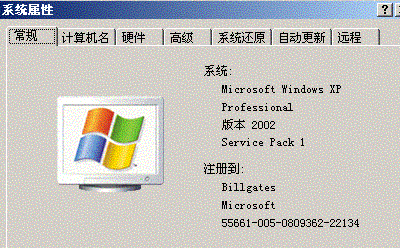
3.如何查看你的XP版本,关闭系统还原和自动更新功能
右键点击我的电脑-----属性,如图
|
 蜀ICP备12004085号-1 )暂时留空


 发表于 2005-7-8 02:59:13