找回密码
 立即注册
搜索
查看: 94|回复: 0

E书工场——电子书制作利器

[复制链接]
发表于 2006-1-12 16:15:48 | 显示全部楼层 |阅读模式

    上网久了,电脑里是否收藏来大量的文字、图片资料?想没想过为这些资料出版一本E书?也过一把作家瘾?本软件可以圆你这个梦,它能十分方便地将你的网页、txt\word等格式文件制作成精美的电子书,还可以设置阅读密码,可以在书友之间互相拷来拷去。里面有一注册机,先安装主程序,再运行注册机,软件就属于你了。


(失效外链已清理)

绿色美化版下载此版我没试用过,大家可一并试一下


e书工场--制造电子书全攻略

众所周知,做电子书的过程其实就是将做好的网页,编译成一个完整的电子书文件而已,所以我们无论使用什么电子书制作软件,都最好事先将所有需要的网页和图片文件放到同一个文件夹里,而且将子目录排好,这样接下来的制作就会轻松多了。

    添加文件


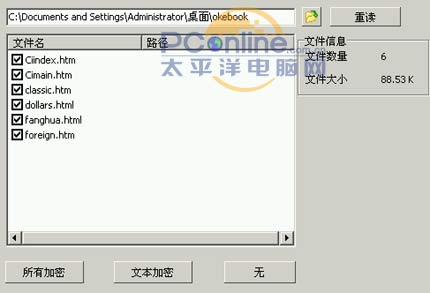
    单击左方的黄色文件夹,在右方的黄色文件夹按钮中选取一个目录,这就是我们刚才准备的文件夹了。

    选好后下方出现了该目录中的所有可编译文件,如果你觉得哪一个文件需要加密的话,点击文件名前方的选择框,在最下方有多种加密方法可供选择。

    [所有加密]:加密所有的文件。
    [文本加密]:加密HTML,TXT文件。
    [无]:不加密任何文件。

    编辑目录


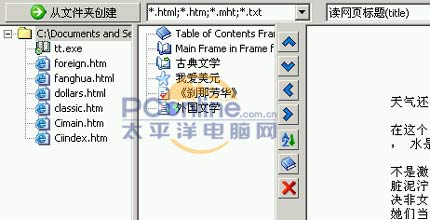
    文件选择好了后,点击左方“目录”,右方出现三个竖状的框,最左一个是你硬盘上现存的文件目录,中间的是将会在电子书中出现的目录,请注意两个是不同概念的,我们可以在电子书的目录设定中任意改名,而丝毫不会影响硬盘文件的命名。你也可以通过拖拽左边的文件树到右边的目录中。不过这样的排列和命名似乎也不是很合意,怎么办呢?

    我们可以直接在列表上的目录名上按右键,将它们修改得符合我们的心意,软件提供了改名、移动、子目录、改图标等多种方式,让喜欢个性化的你尽展所长。在这个版本中支持多选,群改图标,多选删除,就象资源管理器一样,灵活运用Ctrl和Shift键就行了。

    闪屏


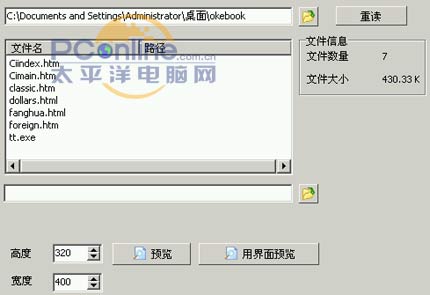
    我们也可以选取一幅图片作为闪屏,让读者对电子书留下深刻的印象,那到底什么是闪屏呢?在这里我解释一下,所谓的闪屏就是读者打开电子书时第一眼看到的你的图片,这就是闪屏了。在这个软件里闪屏图片只支持bmp。

    你可以让读者打开电子书时能看到 您制作的一副关于图书的图片--闪屏,你可以使用一副BMP格式的图片作为该闪屏。

    关于对话框


   “关于”对话框可以使用html语的网页进行显示,但要注意的是不要将此网页放在刚才需要做成电子书的网页当中,不然软件会重复编译此文件。

    工具栏(1)


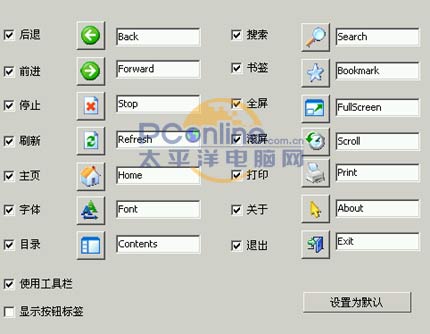
    接下来设定工具栏1的数据,我们可以清楚地看到这里可以改变电子书面板上的按钮数目。可给每一个按钮改成自己喜欢的名字,比如将“后退”改为“回去!”,还可以设置按钮的标题的是否可视以及工具栏的可视。

    点击图标可以为它们指定一个新的bmp图,但只限24*24象素。

    工具栏(2)


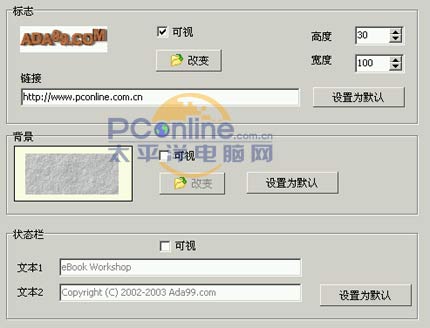
    工具栏2是设定另一些高级特性的,比如电子书的logo文件,让它链接到任意一个站点上,设为默认后,以后所有制作的电子书都会出现这个logo了。

    我们还可以设定工具栏的背景,同样的需要一些背景图片才行。

    选项


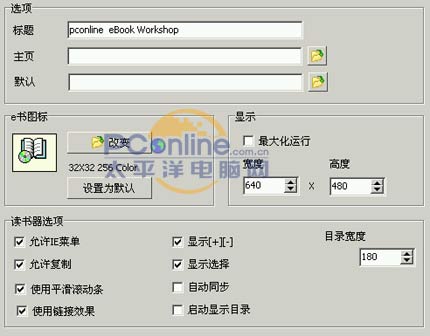
  标题:设置电子书的标题,也就是你的书名。
    主页:工具栏上的主页按钮链接的页面。
    默认:电子书启动时显示的页面。
    图标:电子书的图标。也就是EXE文件的图标
    显示:设置电子书的显示大小

    界面


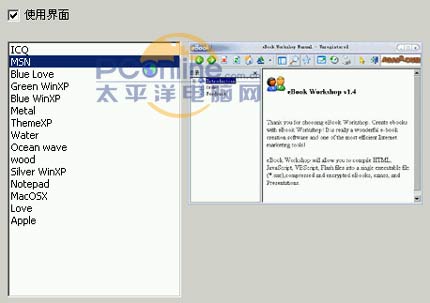
    软件内置了15款不同风格的skin让我们替换到电子书上,从msn到apple都有,一定可以满足你的需要。

    安全选项

    密码:加了密码后读者只需要输入一次就可以看完整本书

    用户名+密码:可以用Key Maker根据加密关键字产生注册码

    电脑ID+密码:用户必须输入电脑ID和密码才可以。


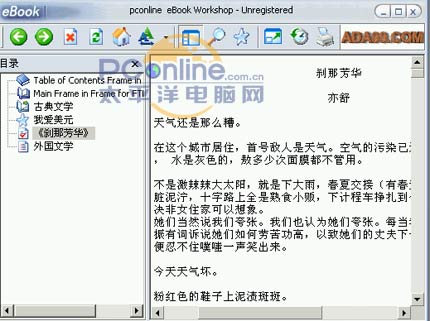
    最后在界面上选择一下输入路径,点击编译就电子书就做出来了

这个教程原地址为:(失效外链已清理)
回复

使用道具 举报

您需要登录后才可以回帖 登录 | 立即注册

本版积分规则

Archiver|手机版|小黑屋|晴川论坛2004-2026 ( 蜀ICP备12004085号-1|蜀ICP备12004085号-1 )暂时留空

GMT+8, 2026-6-25 00:12 , Processed in 0.156000 second(s), 17 queries .

Powered by Discuz! X5.0

© 2001-2026 Discuz! Team.

快速回复 返回顶部 返回列表